Kostenlose Vorschau · Version 0.4
KI-Labor · Fernhilfe für Windows
DeskMirror
Windows-PCs aus der Ferne ansehen und bedienen — direkt verbunden, ohne Vermittlungsserver und nur, wenn die Person vor Ort die Freigabe startet.
- Kostenlos — Freier Download, kein Konto, kein Abo.
- Direktverbindung — Zentrale und Ziel-PC verbinden sich verschlüsselt, ohne fremden Server dazwischen.
- Freigabe vor Ort — Am Ziel-PC beginnt und endet die Freigabe nur per eigenem Klick.
Das Prinzip
Eine feste Zentrale, beliebig viele freigegebene PCs
DeskMirror verbindet eine Zentrale an deinem festen Arbeitsplatz mit Ziel-PCs, die ausdrücklich freigegeben werden. So kannst du Familie, Freunden oder einem kleinen Team am Bildschirm helfen. Die neue Oberfläche führt durch die Einrichtung, im Alltag zeigt „Meine PCs“ alle eingerichteten Computer mit ihrem Verbindungsstatus.
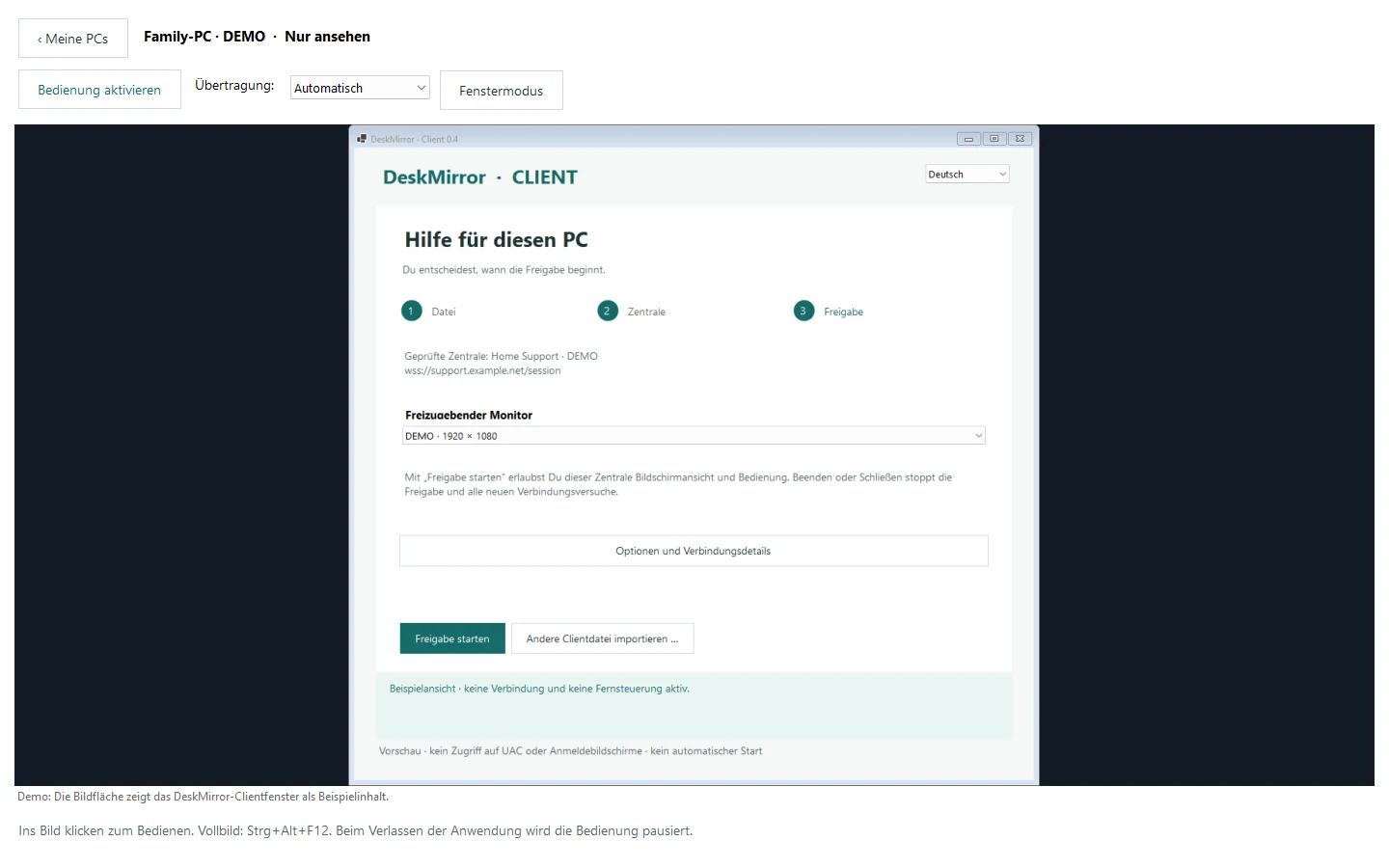
ZENTRALE
Einmal einrichten, später direkt helfen
Der Assistent führt in drei Schritten durch Adresse, Netzwerk und Clientdatei.
Adresse und Netzwerk
Öffentliche IPv4 oder DynDNS-Namen eintragen und die angezeigten Router- und Firewallhinweise umsetzen. Üblich ist außen TCP 443.
Eine Clientdatei je PC
Für jeden Ziel-PC entsteht eine eigene Datei mit eigenem Zugangsschlüssel. Sie wird separat und sicher weitergegeben.
Erreichbarkeit prüfen
Der lokale Start testet weder Router noch Provider. Die externe Erreichbarkeit deshalb aus einem anderen Netz prüfen.
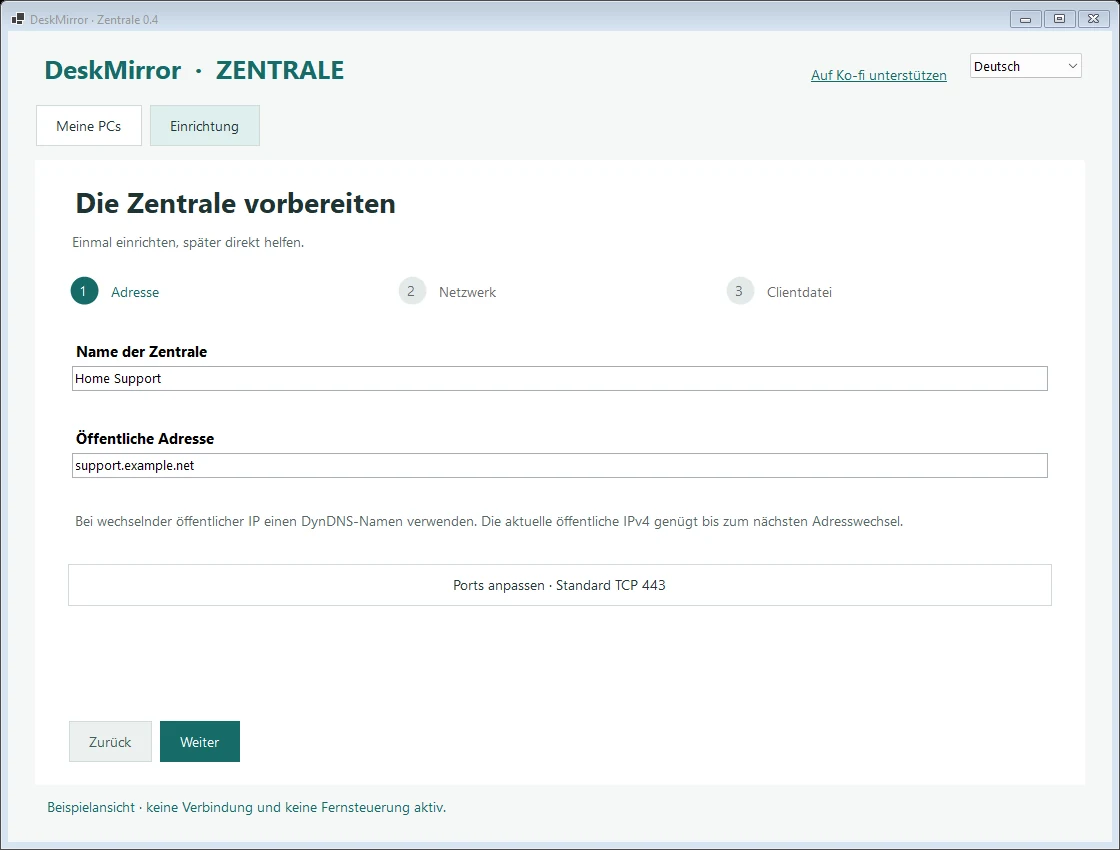
ZIEL-PC
Die Person vor Ort entscheidet
Am Ziel-PC führt ein eigener Assistent durch Datei, Zentrale und Freigabe.
Erst prüfen, dann übernehmen
Name, Adresse und Zertifikatskennung der Zentrale sind vor der Übernahme sichtbar. Abbrechen erhält die bisherige Verbindung.
Freigabe per Klick
Monitor wählen und „Freigabe starten“. Auch nach einem Neustart beginnt die Freigabe nur durch den eigenen Klick.
Keine Portfreigabe nötig
Am Router des Ziel-PCs muss nichts eingestellt werden.
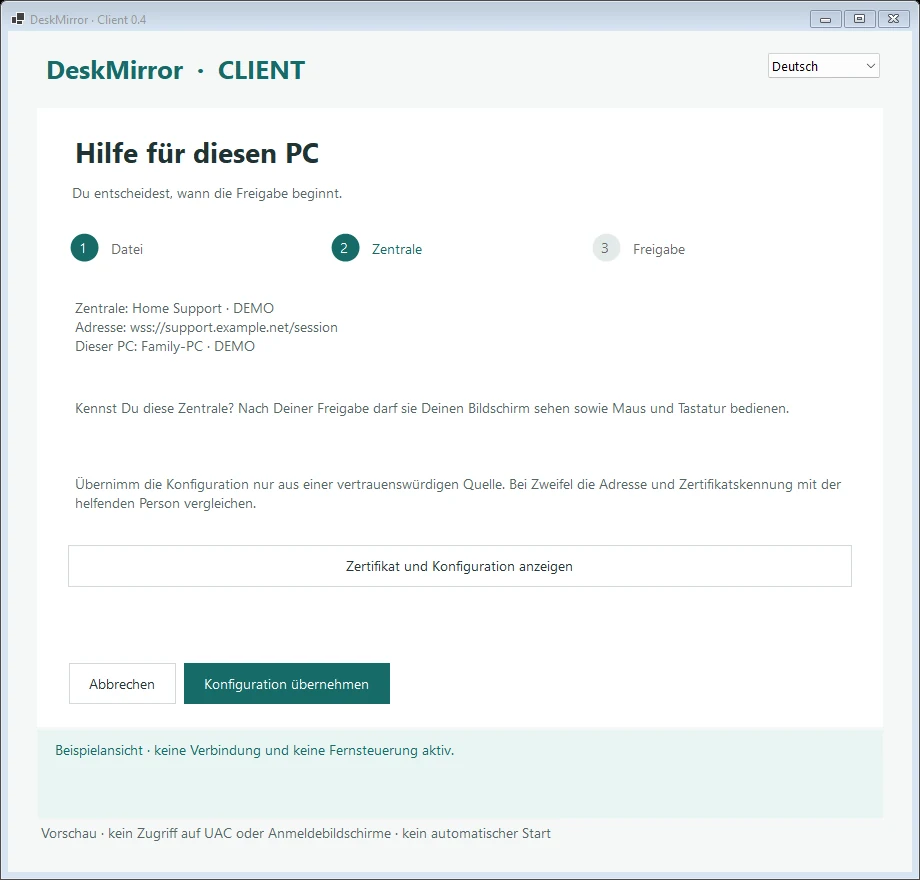
MEINE PCS
Alle Computer im Blick
Die Übersicht zeigt verbundene, offline befindliche und gesperrte Zugänge.
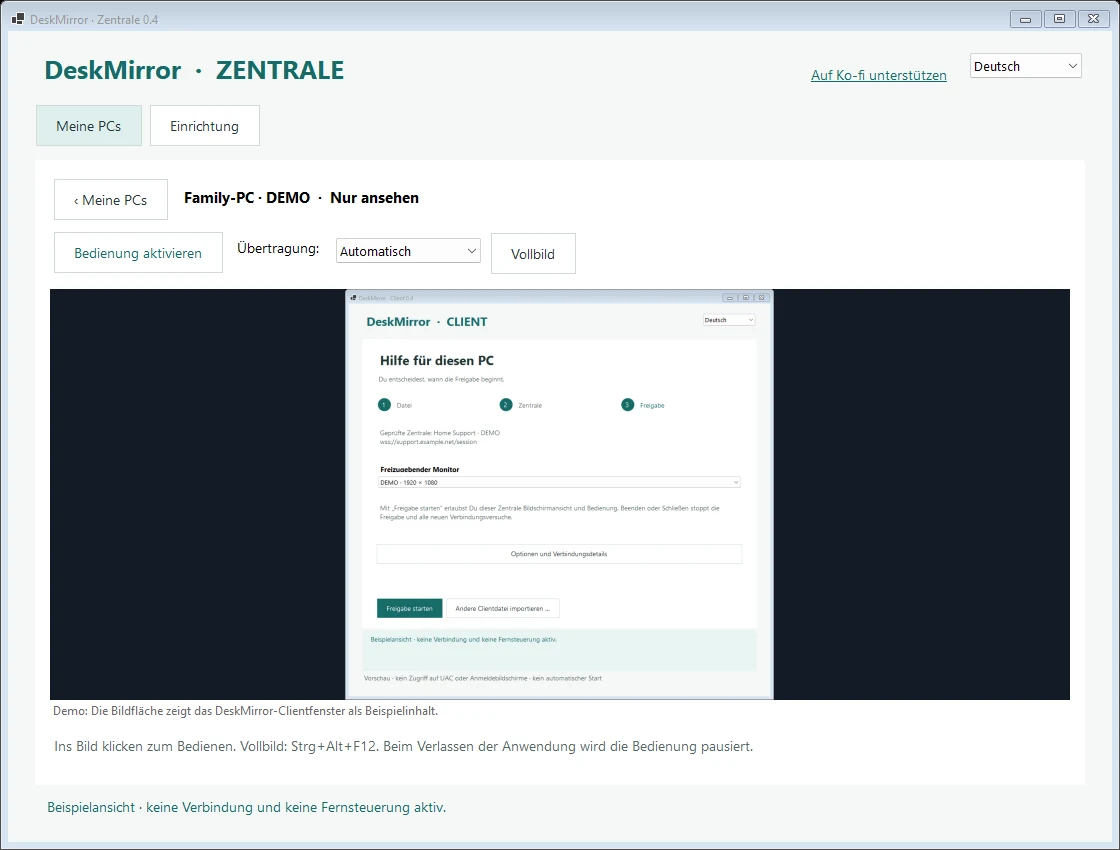
Bildschirm ansehen
Ein verbundener PC ist bereit für Hilfe. Die Sitzung startet zunächst ohne aktive Bedienung.
Weitere PCs hinzufügen
„Client hinzufügen“ öffnet den Export für einen weiteren Computer.
Zugänge verwalten
Über „Details“ lässt sich ein Zugang erneut exportieren oder sperren. Eine ältere Datei kann keine neuere ersetzen.
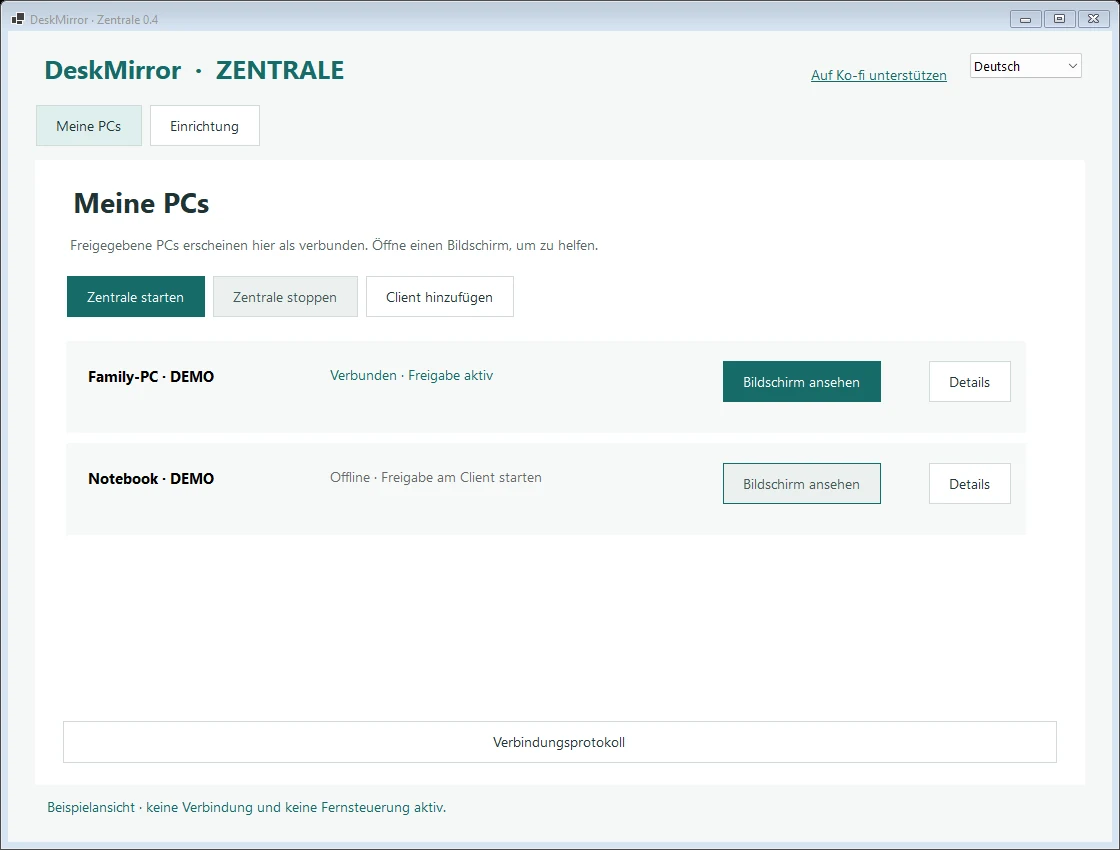
FERNSTEUERUNG
Ansehen, bedienen, pausieren
Die Bedienung ist ein bewusster zweiter Schritt, nicht der Ausgangszustand.
Erst nur ansehen
„Bedienung aktivieren“ schaltet Maus und Tastatur frei, „Bedienung pausieren“ wieder aus. Beim Wechsel in eine andere Anwendung pausiert sie automatisch.
Fenster oder Vollbild
„Vollbild“ oder Strg+Alt+F12 wechselt die Ansicht. Escape und F11 bleiben dem entfernten PC vorbehalten.
Bild passt sich an
Übertragen werden nur geänderte Bildbereiche. Die Qualität passt sich automatisch an, Bildprofile sind wählbar.
So funktioniert es
In drei Schritten zur Fernhilfe
01
Zentrale vorbereiten
Server-ZIP am steuernden PC entpacken, DeskMirror-Server.exe starten und dem Assistenten folgen. Für jeden Ziel-PC eine Clientdatei exportieren und „Zentrale starten“ wählen.
02
Ziel-PC freigeben
Client-ZIP entpacken, DeskMirror-Client.exe starten, die erhaltene Clientdatei auswählen, die Zentrale prüfen und die Konfiguration übernehmen. Dann Monitor wählen und „Freigabe starten“.
03
Helfen und beenden
An der Zentrale unter „Meine PCs“ „Bildschirm ansehen“ wählen und bei Bedarf die Bedienung aktivieren. Der Ziel-PC beendet die Sitzung jederzeit mit „Freigabe beenden“.
Funktionen
Sicher und übersichtlich
Verschlüsselte Direktverbindung
Mit fest hinterlegter Zertifikatskennung der Zentrale.
Eigener Schlüssel je Client
Jeder Ziel-PC erhält einen eigenen Zugangsschlüssel, der sich einzeln sperren lässt.
Sichtbare Stopptaste
„Freigabe beenden“ oder das Schließen des Fensters beendet die Verbindung und alle Wiederverbindungsversuche.
Monitorwahl
Bei mehreren Bildschirmen wählt der Ziel-PC, welcher geteilt wird.
Deutsch und Englisch
Beide Programme lassen sich während der Nutzung umschalten.
Ohne Installation
Entpacken und starten. Die benötigte .NET-Laufzeit ist bereits enthalten.
Downloads
Getrennte Downloads für beide PCs
Zentrale · Version 0.4.3
Server für den PC, mit dem du hilfst
Für den festen Arbeitsplatz mit erreichbarer Adresse. Enthält Einrichtungsassistent, „Meine PCs“ und die Bildschirmansicht.
Client · Version 0.4
Client für den PC, der Hilfe bekommt
Für den Ziel-PC. Braucht zusätzlich die individuelle Clientdatei, die von der jeweiligen Zentrale kommt.
Beide Archive für Windows 11 x64 enthalten Deutsch und Englisch, passende Anleitungen und die benötigte .NET-Laufzeit. Nach dem Entpacken ist keine Installation nötig.
Die Clientdatei mit den Zugangsdaten gehört niemals in einen öffentlichen Download. Sie wird von der Zentrale exportiert und separat weitergegeben.
Update von einer älteren Version: beide Programme schließen und ersetzen. Vorhandene DeskMirror-Daten bleiben unter demselben Windows-Konto erhalten. Firewallregeln gegebenenfalls an den neuen Ablageort der EXE-Datei anpassen.
Vorab wichtig
Voraussetzungen und Grenzen
Voraussetzungen
- Die Zentrale braucht eine erreichbare öffentliche IPv4, eine Portweiterleitung am Router und eine Firewallfreigabe.
- DynDNS hilft bei wechselnder öffentlicher IP, öffnet aber keine Ports.
- Bei DS-Lite oder CGNAT genügt eine gewöhnliche Portweiterleitung nicht.
- Netze mit gesperrten WebSockets oder speziellen Proxys können die Verbindung verhindern.
Grenzen der Vorschau
- Kein Hintergrunddienst und kein automatischer Zugriff nach einem Neustart.
- UAC-Abfragen, Administratorfenster und der Windows-Anmeldebildschirm sind nicht zuverlässig fernbedienbar. Solche Bestätigungen erfolgen vor Ort.
- Dateiübertragung, gemeinsame Zwischenablage und Audio sind nicht enthalten.
- Die Programme sind unsigniert und nicht unabhängig sicherheitsgeprüft. Windows kann beim Start einen Hinweis anzeigen.
Ansichten
DeskMirror im Überblick
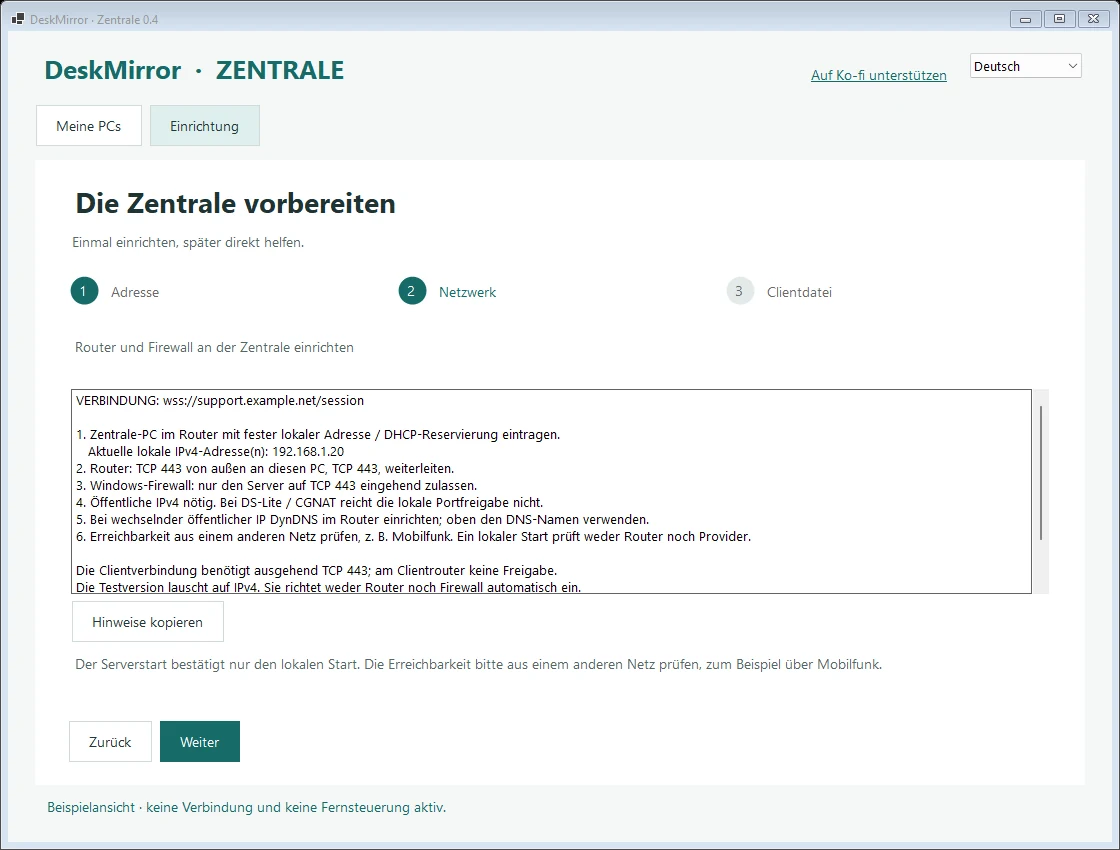
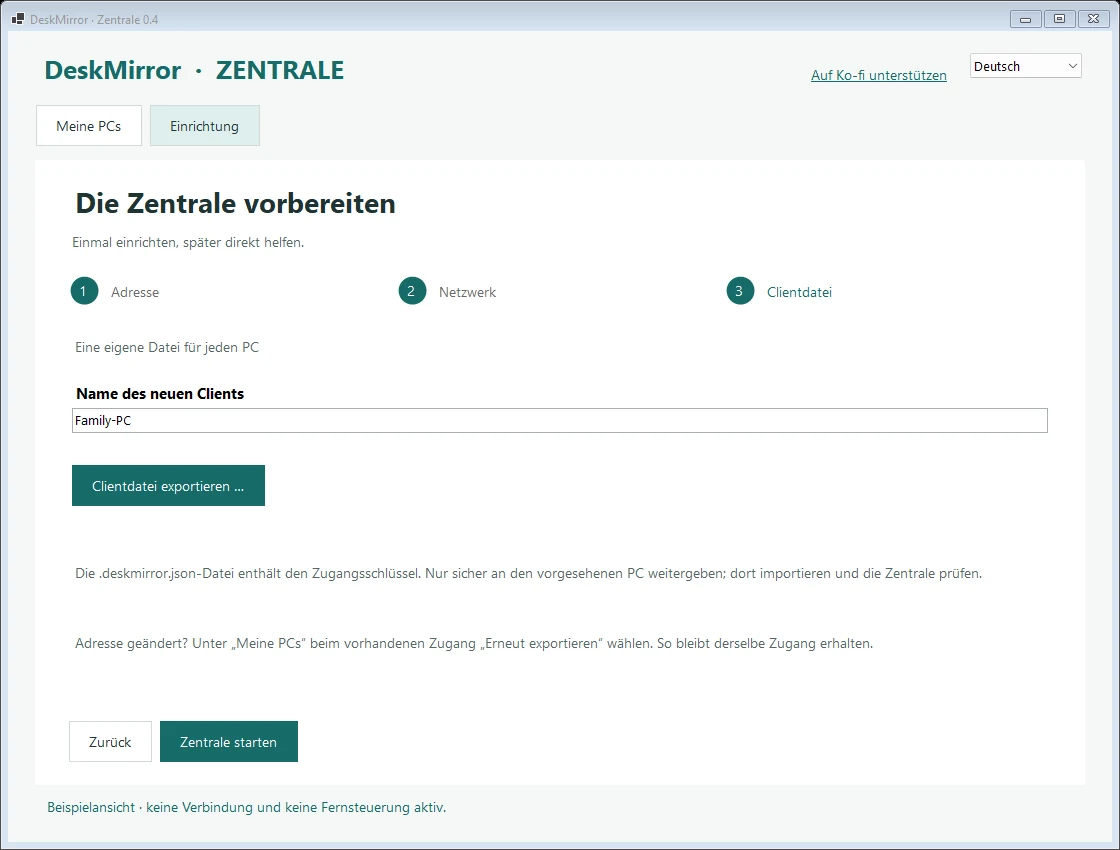
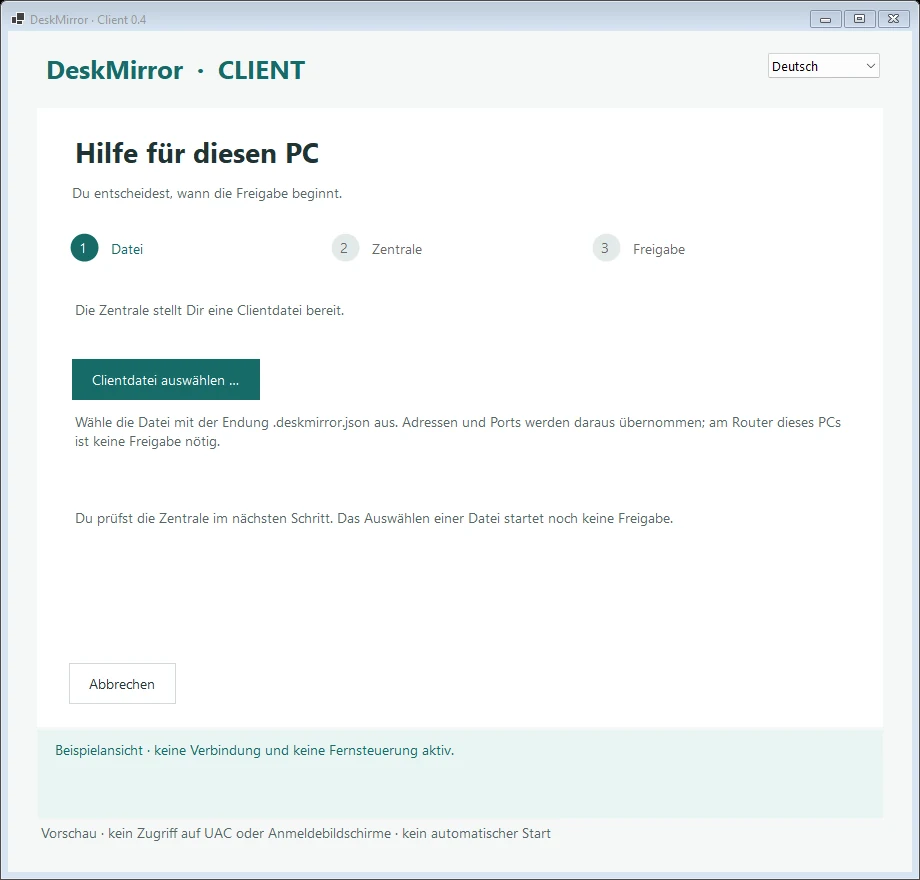
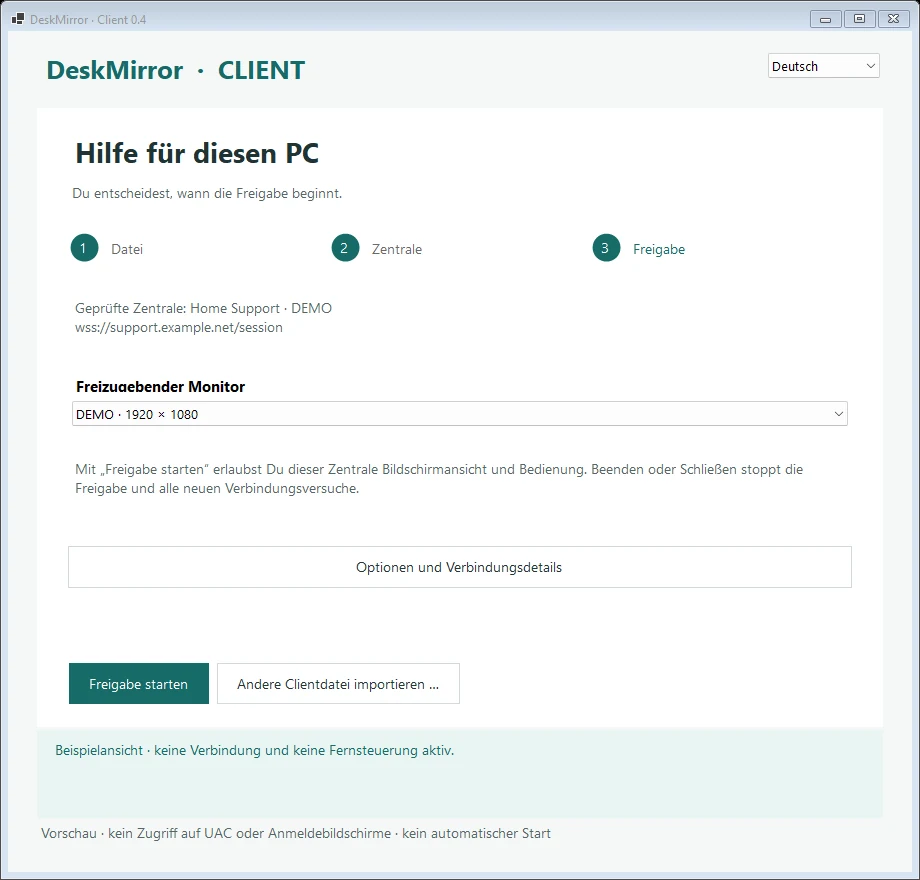
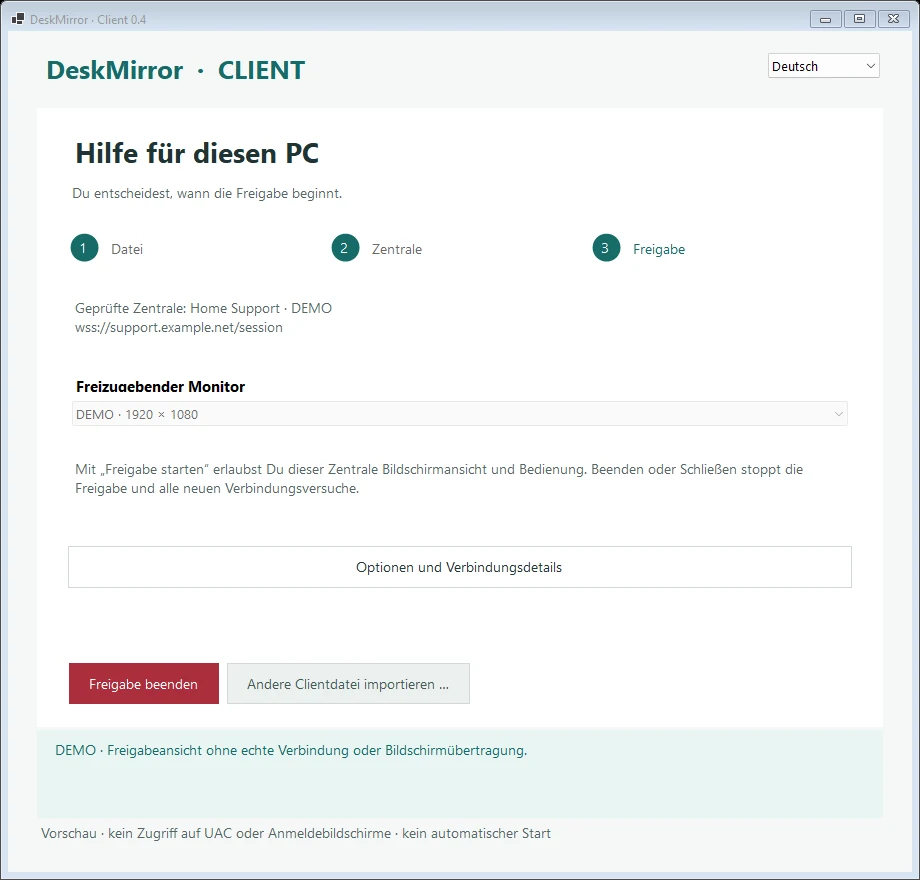
Alle Abbildungen zeigen Beispieldaten. Es besteht keine echte Verbindung oder Bildschirmfreigabe; Adressen, Monitorangaben und Zertifikatskennung sind Demonstrationswerte.
Hinter den Kulissen
Mit KI entwickelt, von Menschen geprüft
DeskMirror entsteht wie alle Projekte im KI-Labor mit KI-Unterstützung — von der Verbindungslogik bis zur geführten Oberfläche. Konzept, Sicherheitsentscheidungen und Tests liegen bei uns.
Gerade bei einem Fernwartungswerkzeug zählt, was es bewusst nicht tut: kein Zugriff ohne Klick vor Ort, keine Zugangsdaten im Download, keine versteckten Dienste.
☕ Unterstützen
DeskMirror hilft dir weiter?
DeskMirror steht kostenlos zum Download bereit. Wer die Entwicklung unterstützen möchte, kann freiwillig einen Kaffee spendieren.
Der Link führt zu Ko-fi, einem externen Anbieter. Dort gelten dessen Datenschutzbestimmungen.
Häufige Fragen
Gut zu wissen
Was kostet DeskMirror?
Nichts. Die Vorschau ist kostenlos, ohne Konto und ohne Abo.
Läuft die Verbindung über einen fremden Server?
Nein. Zentrale und Ziel-PC verbinden sich direkt und verschlüsselt. Deshalb muss die Zentrale aus dem Internet erreichbar sein.
Kann jemand ohne Zustimmung auf meinen PC zugreifen?
Nein. Die Freigabe beginnt nur, wenn am Ziel-PC jemand „Freigabe starten“ klickt, und endet mit „Freigabe beenden“ oder dem Schließen des Fensters. Die Zentrale startet außerdem im Modus „Nur ansehen“.
Woher bekomme ich die Clientdatei?
Von der Person, die die Zentrale betreibt. Sie exportiert für jeden Ziel-PC eine eigene Datei und gibt sie separat weiter.
Warum warnt Windows beim Start?
Die Programme sind noch nicht digital signiert. Windows zeigt bei unbekannten Programmen deshalb einen Hinweis an.
Welche Windows-Versionen werden unterstützt?
Die Vorschau ist für Windows 11 x64 gebaut.